Инструкция по использованию QT клиента для аккредитации RUVENTS

- Установка ПО и необходимые компоненты

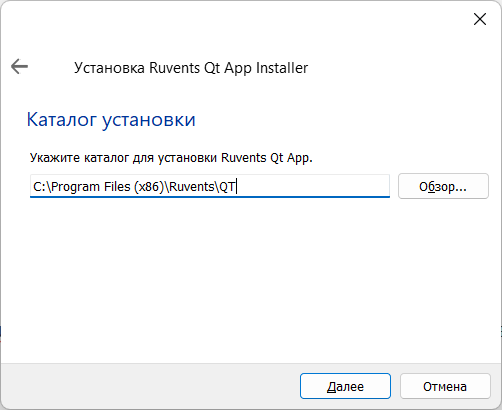
Запускаем файл ruventsonlineinstaller.exe от имени администратора, нажимаем «Далее». Установщик автоматически выберет правильное место для распаковки.

Image Description

По окончанию нужно установить Java Development Kit версии "1.8.0_401". Его можно скачать из интернета или взять из папки «Драйверы» на рабочем столе ноутбука. Также запускаем его от имени администратора, делаем установку по умолчанию (жмем далее до начала установки).

- Правильный порядок действия настройки QT клиента

Правильный порядок действий настройки QT клиента:

  1. Включаем компьютер, подключаемся к сети интернет, проверяем дату и время;
  2. Подключаем все нужные периферийные устройства (сканеры, принтеры, камеры и т.д.) к ноутбуку и к электросети;
  3. Включаем устройства (если требуется);
  4. Добавляем или выбираем уже добавленное мероприятие из списка;
  5. Осуществляем настройку подключенных устройств в QT клиент;
  6. Запускаем web-клиент.
- Главный экран
Главный экран
  1. Имя устройства зарегистрированного на основном сервере (ver.2)
  2. Кнопка регистрации устройства на основном сервере (ver.2)
  3. Набор утилит, кастомизированных под определенные мероприятия
  4. Кнопка запуска дополнительного ПО, использовалась в более старых версиях
  5. Кнопка запуска Web клиента, интерфейс работы с БД посетителей
  6. Кнопка добавления мероприятия, при работе с сервером ver.2 (Ruvents)
  7. Кнопка добавления мероприятия, при работе с сервером ver.1 (Runet-ID)
  8. Настройки подключаемого оборудования для работы с QR/штрих кодами
  9. Настройки подключаемого оборудования для работы с RFID-метками
  10. Настройки подключаемого принтера для печати стикеров
  11. Настройки подключаемой или встроенной web камеры
  12. Меню работы с бейджами (создание/редактирование/удаление)
  13. Настройки запуска web клиента
  14. Проверка подключенного оборудования и необходимых компонентов для начала работы с ПО
  15. Неправильное отображение названия мероприятия
  16. Правильное отображение названия мероприятия
  17. Статус связи с репозиторием Git
  18. Кнопка редактирования ключей доступа к мероприятию
  19. Удаление мероприятия
  20. Упрощенный web client (используется в основном для тестов)
  21. Версия, билд и время релиза последнего обновления универсального ПО и редактора бейджей
  22. Версия Web клиента
  23. Универсальный ID зарегистрированного устройства (используется Сервером ver.2)
- Регистрация устройства на сервере

Регистрация устройства на сервере — обязательное условие для полноценного запуска универсального ПО. Рассмотрим два случая, когда регистрация требуется:

Регистрация нового устройства

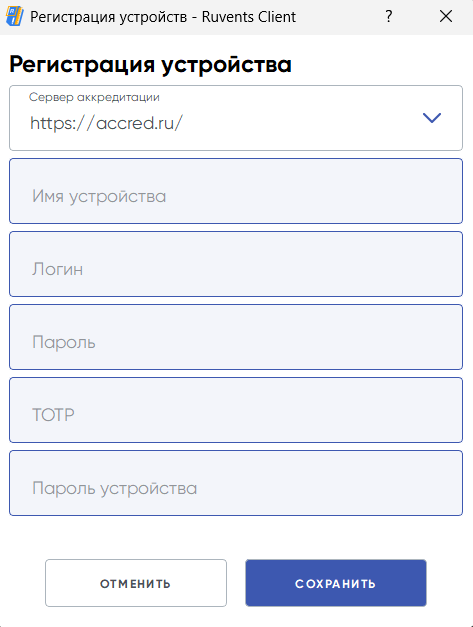
Нажимая кнопку «Зарегистрировать устройство», перед нами появляется форма регистрации:

Форма регистрации устройства

Первый пункт — выбор сервера, с которым будем взаимодействовать:

  • https://accred.ru/ - основной сервер компании Ruvents
  • https://accred.crki.art/ - сервер Тавриды
  • https://accred.ruvents.dev/ - отладочный сервер Ruvents

Второй пункт, «Имя оператора» — зависит от того, чье это устройство. Если устройство штатное, то на задней крышке ноутбука будет наклейка с номером. В этом случае правильно вписывать «Operator32» (без кавычек, без пробела Operator+номер с наклейки). Если это личное устройство, указываем понятное имя, например «Ushakov’sBook» (без кавычек, без пробелов).

Третий, четвертый и пятый пункт — логин, пароль администратора, регистрирующего устройство, и TOTP ключ из приложения для двухфакторной аутентификации.

Шестой пункт, «Пароль устройства» — по умолчанию для устройств Ruvents используется «RuvRuv_123» (без кавычек). Для Тавриды пароль нужно уточнять, а для личного пользования можно использовать любой удобный пароль.

После заполнения полей нажимаем «Сохранить» и перезапускаем ПО (закрываем и открываем заново).

Перерегистрация устройства

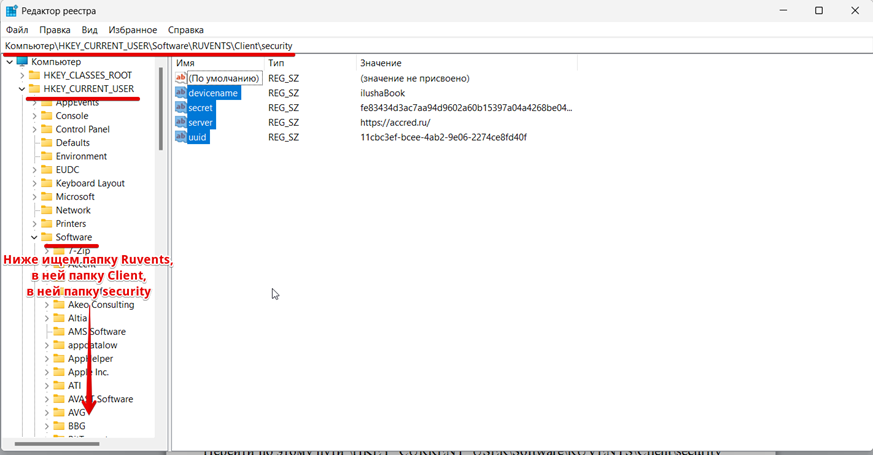
В случае, когда нужно заново перерегистрировать устройство, перед регистрацией необходимо удалить старую связь устройства с сервером. Проделайте следующие шаги:

  • Откройте редактор реестра.
  • Перейдите по пути: \HKEY_CURRENT_USER\Software\RUVENTS\Client\security
  • Удалите файлы, выделенные на скриншоте.
  • Проделайте все шаги из пункта «Регистрация нового устройства».
Форма регистрации устройства
- Дополнительные утилиты

Прежде чем воспользоваться набором утилит, пользователю необходимо выбрать любое мероприятие из списка. Чтобы выбрать мероприятие, достаточно просто кликнуть по нему в списке. Выбранное мероприятие подсвечивается голубым фоном в списке.

Форма регистрации устройства
  • «Стереть NFC карту» - утилита для правильного удаления NFC тега с RFID-метки;
  • «Редактор RFID карт» - утилита для получения детальной информации о приложенной к считывателю RFID метки.
- Добавление мероприятия, при работе с основным сервером (ver.2)

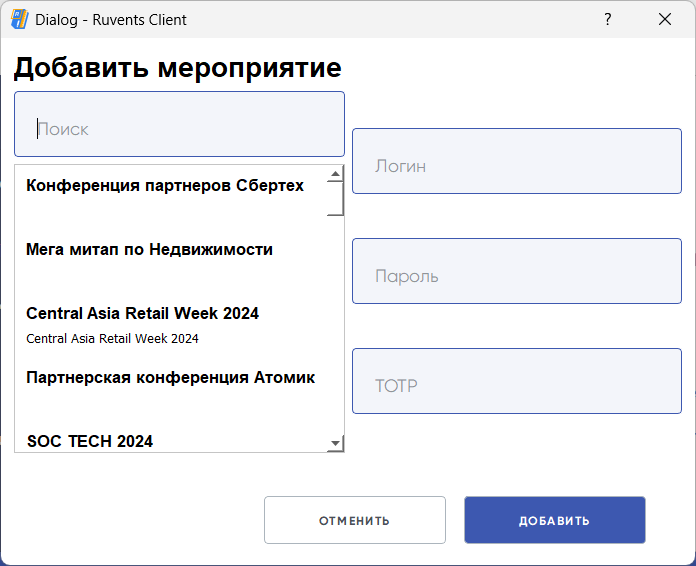
Для добавления мероприятия в QT клиент жмем на кнопку «Добавить мероприятие V2», далее выскочит небольшое окошко для ввода «Пароля устройства», по умолчанию «RuvRuv_123» (без кавычек). В появившемся окне выбора мероприятия мы видим список мероприятий с возможностью поиска по названию. Для добавления мероприятия из списка ОБЯЗАТЕЛЬНО нужно кликнуть по названию нужного вам мероприятия, выбранный ивент в этом случае подсветится. Для подтверждения добавления мероприятия нужно ввести логин, пароль и ключ администратора.

Форма регистрации устройства

Если все сделано правильно, то мероприятие появится в списке с правильным названием (отмечено на скриншоте главного экрана пунктом 16). Если же после добавления мероприятия вы видите окно с ошибкой:

  • «Данные повреждены» - неверно введенные логин, пароль или ключ.
  • «Не удалось связать мероприятие с устройством» - проверьте пункт с установкой мероприятия. ПО должно быть установлено на диске C в папке ProgramFiles(x86). При неправильном пути рекомендуется удалить ПО, установить заново в правильное место и перерегистрировать устройство.
- Настройки подключаемого оборудования для работы с QR/штрих кодами

Настройками с пункта 8 по пункт 19 можно воспользоваться только после выбора мероприятия из списка.

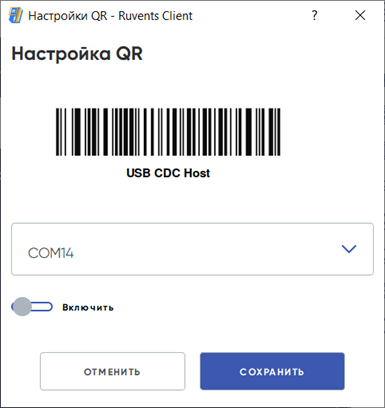
Подключаемые 2D сканеры взаимодействуют с универсальным ПО в режиме COM-порта. В большинстве случаев при подключении сканера к ноутбуку режим работы COM выбирается автоматически. Также пользователь может самостоятельно установить драйвер сканера в режиме COM, найдя его в папке «Драйверы» на рабочем столе ноутбука или скачав из интернета под названием Zebra_CoreScanner_Driver_(64bit). В случае, когда подключенный сканер автоматически не перешел в режим работы COM, можно отсканировать штрих-код, прикрепленный в меню настроек.

Форма регистрации устройства

Обычно при подключении сканера в выпадающем окошке автоматически выбран COM-порт, по которому будет работать сканер. Чтобы проверить, по какому COM-порту работает сканер, выполните следующие шаги:

  1. Отключите сканер от ноутбука.
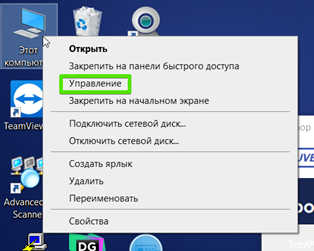
  2. Откройте «Диспетчер устройств»: нажмите правой кнопкой мыши на иконку «Этот компьютер» или «Мой компьютер» и выберите «Управление».
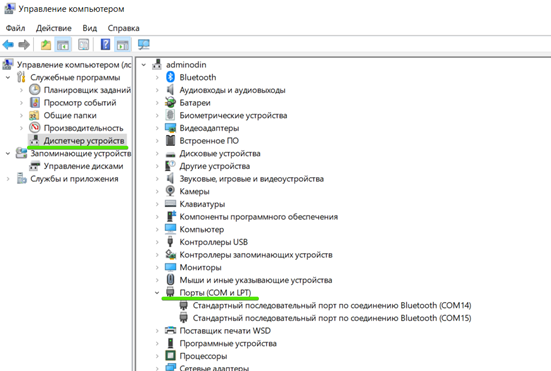
  3. Выберите «Диспетчер устройств» и откройте вкладку «Порты (COM и LPT)».
  4. Подключите сканер к ноутбуку через USB-кабель. После подключения во вкладке «Порты (COM и LPT)» появится новое устройство с номером COM-порта.
  5. Выберите этот COM-порт в настройке QR в QT клиенте и обязательно переключите ползунок «Включить».
Форма регистрации устройства Форма регистрации устройства
- Настройка RFID-считывателей

Настройками с пункта 8 по пункт 19 можно воспользоваться только после выбора мероприятия из списка.

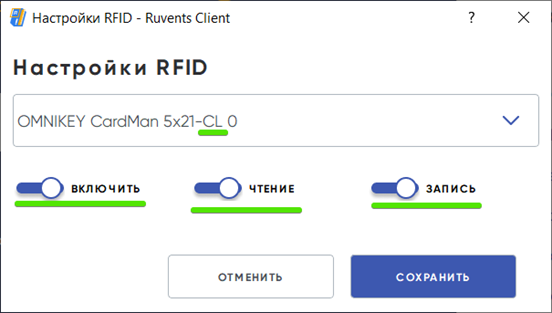
Подключив RFID считыватель к ноутбуку через USB-кабель, на самом считывателе должна загореться лампочка, что информирует о подаче питания от ноутбука. Далее откройте настройки RFID в QT клиенте (кнопка 9 на скриншоте главного экрана).

В выпадающем списке выберите модель подключаемого считывателя с нотацией CL. Также не забудьте переключить ползунки «Включить», «Чтение» и «Запись» перед сохранением настроек.

Форма регистрации устройства
- Подключение принтера для печати наклеек

Настройками с пункта 8 по пункт 19 можно воспользоваться только после выбора мероприятия из списка.

Подключив принтер к электросети и к ноутбуку через USB-кабель, нажмите кнопку включения на самом принтере. После этого под кнопкой должен загореться диод (зеленым, оранжевым или красным цветом, индикация диода будет разобрана далее).

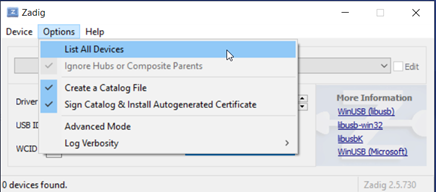
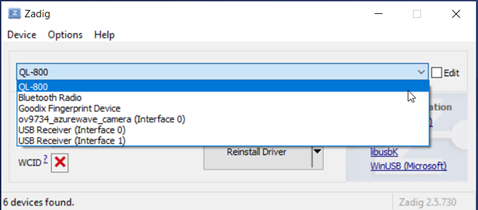
USB-принтер взаимодействует с QT клиентом не по стандартному драйверу. Для установки драйвера взаимодействия требуется скачать стороннее ПО, например, с сервера RUVENTS или из открытых источников. Название программы — ZADIG 2.5 (цифры могут различаться в зависимости от версии ПО, подходит любая версия). Ниже представлен интерфейс этого ПО и пошаговая инструкция по установке драйвера для взаимодействия принтера и универсального ПО RUVENTS.

  1. При запуске Zadig, во вкладке «Options» нужно выбрать отображение всех подключенных устройств «List all devices».
  2. Форма регистрации устройства
  3. В выпадающем списке устройств выберите модель подключенного принтера (например, QL800, QL710W, QL570).
  4. Форма регистрации устройства
  5. Если в левом окне написано то же самое, что и на скриншоте, значит драйвер уже установлен, и можно перейти к настройке принтера в QT клиенте RUVENTS. Если в левом окне отображается другая надпись, то драйвер нужно переустановить, выбрав его в правом окне (на скриншоте представлено правильное название драйвера). После переустановки драйвера USB ID должен совпасть с отображаемым ID в настройках принтера в QT клиенте.
  6. Форма регистрации устройства

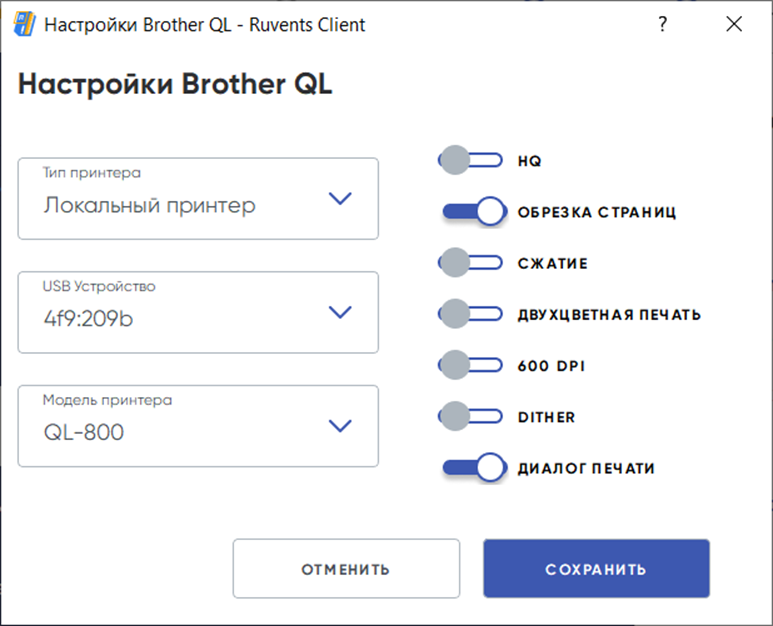
В настройках принтера для печати наклеек обязательно нужно выбрать «Тип принтера», «Модель принтера» и включить «Обрезку страниц». USB ID отобразится автоматически. Параметр «Диалог печати» включает или отключает отображение окна статуса печати наклейки. С помощью этого окна можно видеть причину ошибки печати, если таковая произойдет, и наклейка не печатается или печатается неправильно.

Форма регистрации устройства

HQ — улучшение качества печати, но при этом скорость печати будет ниже.

После выставления требуемых настроек окно следует закрывать через кнопку «Сохранить».

- Настройки подключаемой или встроенной web камеры

Настройками с пункта 8 по пункт 19 можно воспользоваться только после выбора мероприятия из списка.

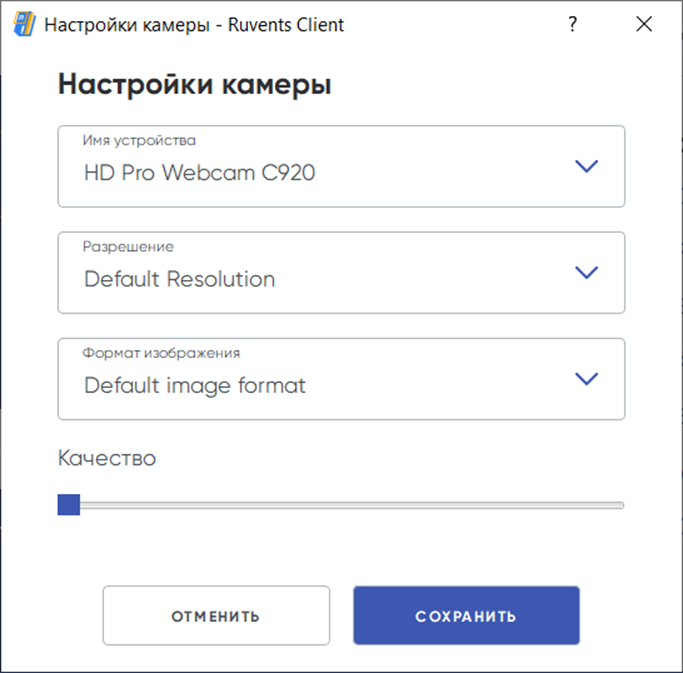
При работе с подключаемой web камерой рекомендуется отключать встроенную в ноутбук камеру, путем отключения в диспетчере задач. Как попасть в диспетчер задач, можно подсмотреть в пункте 8.

Не подключая web камеру по USB кабелю, зайдите в диспетчер устройств, во вкладку «Видеоадаптеры» и отключите встроенную камеру. После подключения web камеры ее название отобразится в поле «Имя устройства».

Настройки выставлены по умолчанию для максимально качественной фотографии, поэтому параметры «Разрешение» и «Формат изображения» рекомендовано не менять.

Форма регистрации устройства
- Меню работы с бейджами (создание/редактирование/удаление)

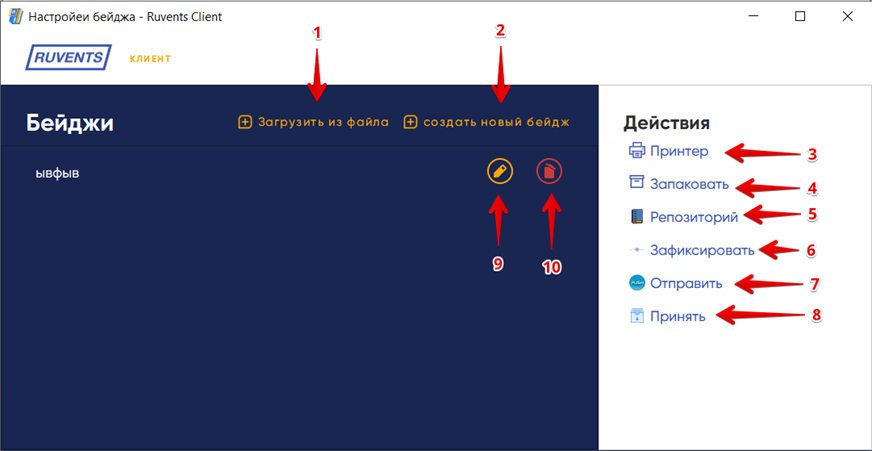
Для взаимодействия с бейджем его нужно выбрать из списка, как и при выборе мероприятия. Выбранный бейдж будет визуально подсвечен.

Форма регистрации устройства
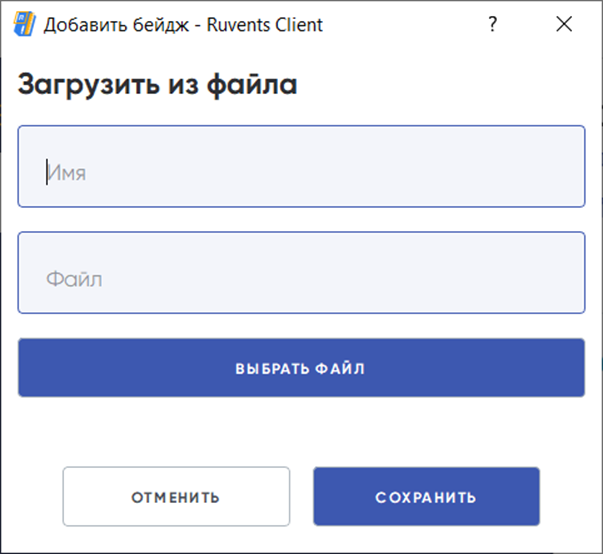
  1. Загрузка бейджа из локального местоположения или переносного носителя (файл с расширением .rbadge) Форма регистрации устройства

    В открывшемся окне требуется указать отображаемое имя бейджа и выбрать местоположение файла. После сохранения загружаемый объект отобразится в списке готовых бейджей. Если система не видит файл, добавьте к его названию расширение «.rbadge» (без кавычек).

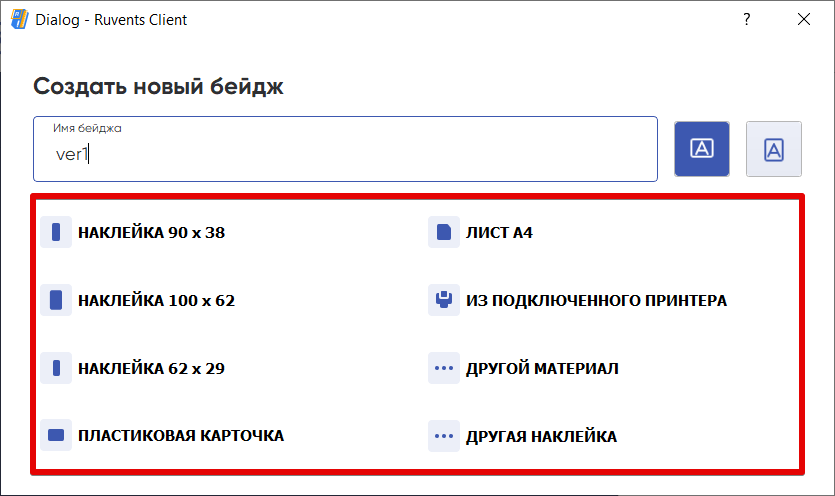
  2. Создание нового бейджа Форма регистрации устройства

    Опции начинают отображаться после ввода имени бейджа. Справа от имени можно выбрать «Книжную» или «Альбомную» ориентацию листа. Для нестандартных размеров стикеров воспользуйтесь опцией «Другая наклейка», указав ширину отрезной ленты и длину стикера в миллиметрах.

    Для редактирования бейджа перейдите в редактор, нажав на «Желтый карандаш» напротив нужного бейджа.

  3. Выбор принтера для печати на пластиковых карточках или бумаге разных форматов

    Перед выбором принтера выделите бейдж, кликнув по нему. Нажмите кнопку «Принтер» для отображения всех подключенных печатающих устройств. В списке выберите нужный принтер и нажмите «Печать». В появившемся окне выберите качество печати — всегда выбирайте максимальное качество 600 DPI.

  4. Упаковка бейджа в файл с расширением .rbadge

    Нажмите кнопку «Запаковать», откроется окно для выбора места сохранения бейджа и ввода названия файла.

  5. 5,6,7,8 - Инструкция по работе с хранилищем бейджей

    • Создание нового бейджа:
      • При создании нового бейджа автоматически создается удаленный репозиторий — это хранилище, привязанное к мероприятию и доступное через интернет, где вы можете быстро редактировать и получать доступ к бейджу.
    • Фиксация изменений:
      • После внесения изменений через редактор бейджей на одном из устройств нажмите кнопку «Зафиксировать».
      • Во всплывающем окне введите комментарий в соответствующее поле и нажмите «Ок». В этот момент все изменения сохранятся и будут готовы к отправке в облачное хранилище.
    • Отправка бейджа:
      • После фиксации изменений нажмите кнопку «Отправить».
      • Если отправка успешна, вы увидите уведомление о подтверждении. В случае ошибки будет указана причина неудачи.
    • Загрузка бейджа на других устройствах:
      • Если на другом устройстве добавить это мероприятие в ПО, то бейдж загрузится автоматически.
      • Если на другом устройстве мероприятие было добавлено до фиксации и отправки изменений, нажмите «Принять», чтобы загрузить актуальную версию бейджа из хранилища.
    • Внесение изменений на всех устройствах:
      • Чтобы изменить бейдж и распространить изменения на другие устройства:
        • Внесите правки на одном устройстве.
        • Зафиксируйте изменения и отправьте их в хранилище.
        • На других устройствах просто нажмите «Принять» для обновления бейджа.

    Этот процесс позволяет синхронизировать изменения на всех устройствах, гарантируя, что все работают с последней версией бейджа.

- Редактор бейджей
Форма регистрации устройства
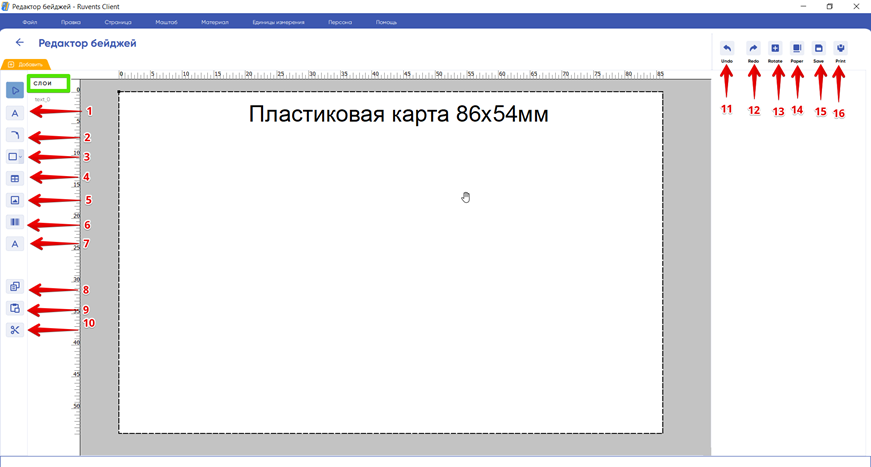
  1. Текстовый объект
  2. Линия
  3. Геометрическая фигура(прямоугольник, треугольник, круг)
  4. Калибровочная сетка
  5. Изображение
  6. Штрих-код\QR-код
  7. Тестовый объект с возможность редактирования по правилам CSS
  8. Копировать
  9. Вставить
  10. Вырезать
  11. Отменить действие
  12. Вернуть отмененное действие
  13. Поменять ориентацию рабочей поверхности
  14. Поменять формат рабочей поверхности
  15. Сохранить
  16. Печать

Чтобы создать объект, выбираем нужный тип (пункты 1-7 на скриншоте выше), зажимаем левую кнопку мыши и растягиваем объект до нужных размеров. При создании любого объекта в правой части редактора появятся его параметры, у каждого объекта есть общие и уникальные параметры.

- Объекты
Форма регистрации устройства

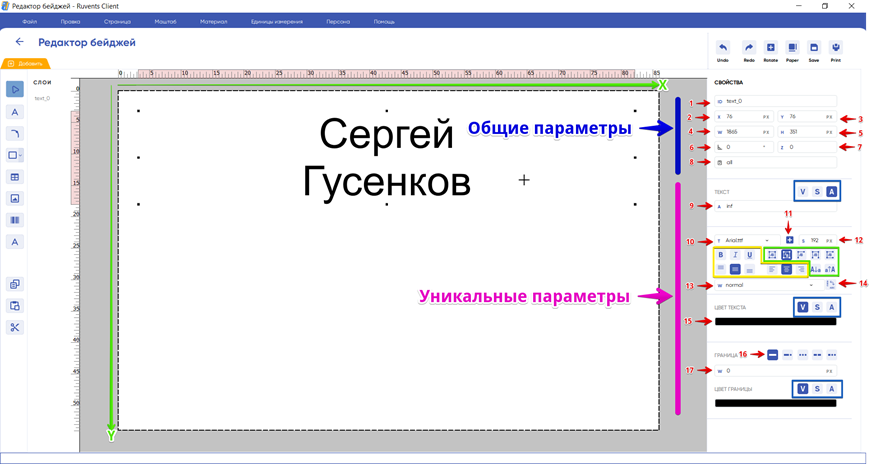
Общие параметры:

  1. ID объекта
  2. Координаты начала объекта по оси X
  3. Координаты начала объекта по оси Y
  4. Длина объекта в выбранных единицах измерения
  5. Ширина объекта в выбранных единицах измерения
  6. Поворот объекта по часовой стрелке в градусах
  7. Индекс отображения объекта
  8. Условия отображения объекта

Уникальные параметры:

  1. Поле для ввода названия скриптов, атрибутов или произвольного значения
  2. Выбор шрифта текста
  3. Добавление шрифтов в папку с бейджем
  4. Размер текста в выбранных единицах измерения
  5. Выбор начертания шрифта
  6. Горизонтальное/вертикальное расположение текста в объекте
  7. Выбор цвета текста/границы/заливки
  8. Выбор линий границы объекта
  9. Ширина линий границы в выбранных единицах измерения
  10. Источник получения настроек (V, S, A выделены в синие прямоугольники)

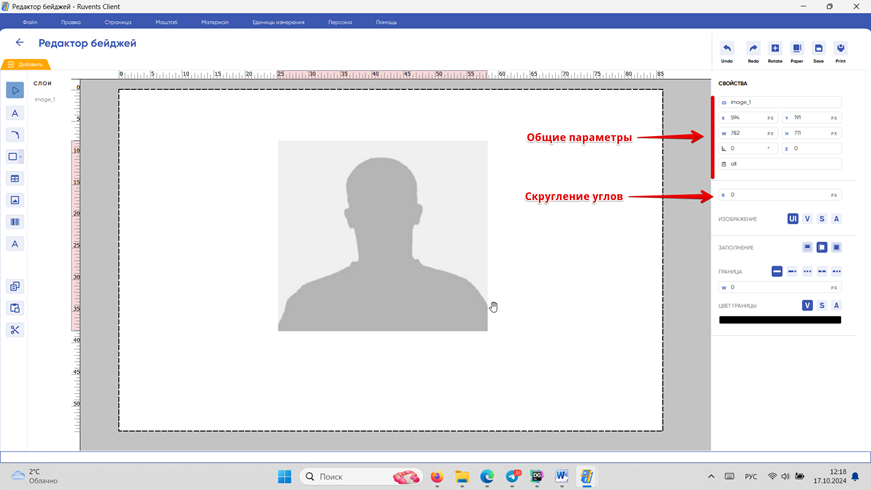
Все создаваемы объекты имеют общие параметры – идентификатор (пункт 1), расположение на рабочей поверхности относительно точки начала отсчета координат (пункты 2 и 3), размер объекта (пункты 4 и 5). Любой объект можно повернуть, указав градус разворота (пункт 6). Если созданные объекты располагаются в одном месте или часть одного объекта наслаивается на расположение другого, индексом отображения (пункт 7) объекта можно настроить какой из объектов при печати будет отображаться поверх другого. Для этого индекс одного из объекта должен быть больше индекса другого. Объект с большим индексом будет печататься поверх объекта с меньшим индексом. По умолчанию все объекты создаются с одним индексом – 0. Условия отображения объекта (пункт 8). Поле, в которое вписывается название функции из файла script.mjs(лежит в папке с бейджем). Функция это код, написанный на языке программирования JavaScript, и описывающий условия печати\отображения того или иного объекта. По умолчания все объекты создаются с одной функцией – all. С помощью функций можно настраивать условия отображения объектов

- Текстовый объект
Форма регистрации устройства

Текстовый объект по умолчанию отображает имя и фамилию тестового участника. Можно вписать произвольное значение, выбрав «V» и введя значение. «S» - название функции, которая возвращает значение на печать. «A» - код атрибута пользователя.

  • fi – фамилия-имя;
  • if – имя-фамилия;
  • fio – фамилия-имя-отчество;
  • name – имя;
  • famele – фамилия;
  • fathername – отчество;

Значение в текстовом объекте можно редактировать, используя стандартные инструменты для работы с текстом, такие как выбор шрифта (пункт 10), изменение размера текста (пункт 12) и настройки, выделенные желтой границей (выделение текста, расположение текста относительно границ). Кнопкой добавления шрифта (пункт 11) можно добавлять шрифты из системы Windows в бейдж для дальнейшего редактирования.

ВАЖНО! Шрифты обязательно должны быть добавлены в ПАПКУ С БЕЙДЖЕМ. Для текста можно использовать любые шрифты в формате .otf или .ttf. Следует обращать внимание на регистр букв в формате шрифта:

  • SBSANSDISPLAY-THIN.TTF - редактор бейджей не увидит их
  • SBSANSDISPLAY-THIN.ttf - все будет в порядке, в редакторе можно будет выбрать шрифт

Кнопки, выделенные в зеленой границе:

Кнопка A настройки, делающие строчные буквы заглавными или наоборот
Кнопка 1 правила отображения текста относительно текстового объекта

настройки по порядку:

  • весь введенный текст будет пытаться уместиться по длине текстового объекта, слова не будут переноситься на новую строку. Размер шрифта будет уменьшаться, пока текст не поместится в строку.
  • весь текст будет пытаться уместиться в размер текстового объекта, сначала путем переноса не помещающихся слов на новую строку, но если и это не поможет, будет уменьшаться шрифт.
  • размеры текстового объекта будут увеличиваться в длину и в высоту в зависимости от количества текста, размер шрифта будет всегда фиксированный.
  • размеры текстового объекта будут увеличиваться в длину и в высоту в зависимости от количества текста, размер шрифта будет всегда фиксированный.
  • текст всегда будет в строку, вне зависимости от переноса строки, размер текстового объекта будет увеличиваться в зависимости от количества текста.
- Изображение
Форма регистрации устройства

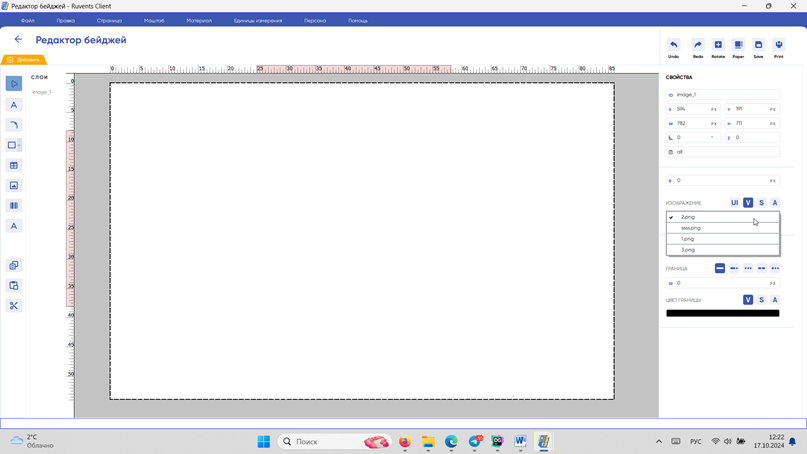
По умолчанию изображение – UserImage (UI). Для других изображений используйте «V» (добавив изображение в папку бейджа) или «A» для изображения из атрибута.

Форма регистрации устройства
- Штрих-код/QR
Форма регистрации устройства

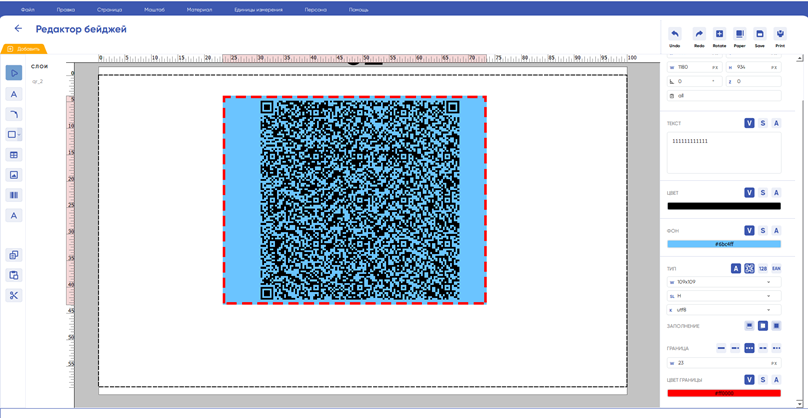
Штрих-код или QR-код кодируют значение. Выберите источник значения для кодировки:

  • V – впишите значение для кодировки;
  • A – символьный код атрибута пользователя;
  • S – название скрипта для сложных условий подстановки.

Также можно настроить цвет QR/штрих-кода:

  • произвольно «V» — нажав на черную полоску, откроется окно выбора цвета для кодировки; нажав на белую полоску, откроется окно выбора цвета для фона.
  • с помощью скрипта «S» — появится окно, в которое нужно вписать название функции.
  • либо брать значение цвета из атрибута пользователя «A» — появится окно, в которое нужно вписать символьный код атрибута, из которого будет браться значение цвета.

Далее мы можем выбрать тип маркера:

  • QR
  • code128 (самый широко используемый)
  • EAN (определенный стандарт штрих-кода, имеющий ограничение по количеству символов в значении)

Кнопка «А» включает или отключает отображение закодированного значения только в EAN и code128 (только для штрих-кодов).

Заполнение — настройка отображения штрих-кода или QR в рамках нашего кодового объекта.

Форма регистрации устройства

На рисунке красным выделена граница кодового объекта, отображение самого кода в рамках этих границ можно настроить с помощью «Заполнения».

Подсказки по пользованию редактором бейджей:

  • Как быстро перейти в папку с бейджем? — нажать «Файл», затем «открыть папку».
  • Как переключить единицы измерения из пикселей в миллиметры или в пт (пункты) для текста? — в шапке редактора есть меню «Единица измерения», выберите нужные.
  • Как отредактировать размер наклейки или сменить наклейку на пластиковую карточку или лист А4? — в шапке редактора есть вкладка «Материал», выберите нужные параметры.
  • Во вкладке «Персона» можно редактировать данные уже имеющегося тестового посетителя или загрузить реальные данные из базы мероприятия.
  • Во вкладке «Помощь» есть часто используемые шаблоны для скриптов: «Генератор фона», «Генератор цвета», «Генератор условия».
- Как пользоваться генератором фона?
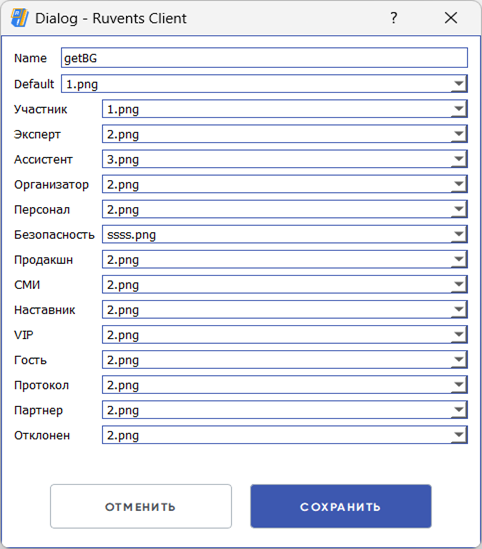
  1. Сначала скачиваем файлы формата .png (это важно) в папку с бейджем.
  2. Затем открываем генератор фона.
  3. Name – название, любое на латинице БЕЗ ПРОБЕЛОВ.
  4. Выбираем фон для каждого статуса, выставляя соответствие из выпадающего списка.
  5. Default – значение по умолчанию (выводить в фон по умолчанию картинку 2.png); если появится новый статус, для него будет выводиться фон 2.
  6. Форма регистрации устройства
  7. Нажимаем «Сохранить», сгенерированный код появится у вас в буфере обмена.
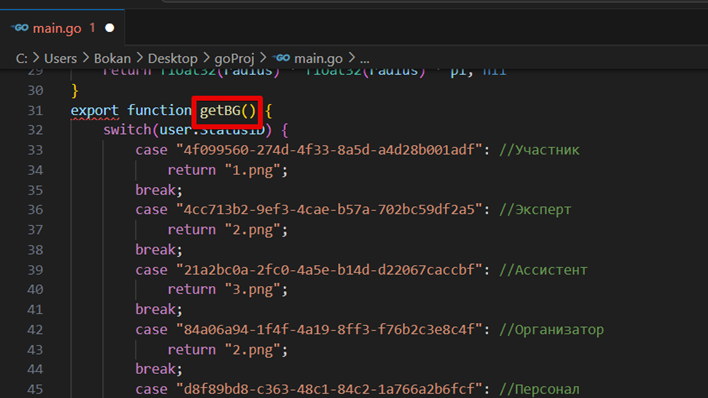
  8. Открываем файл script.mjs в папке с бейджем и с новой строки вставляем Ctrl + V.
  9. Форма регистрации устройства
  10. Сохраняем файл.
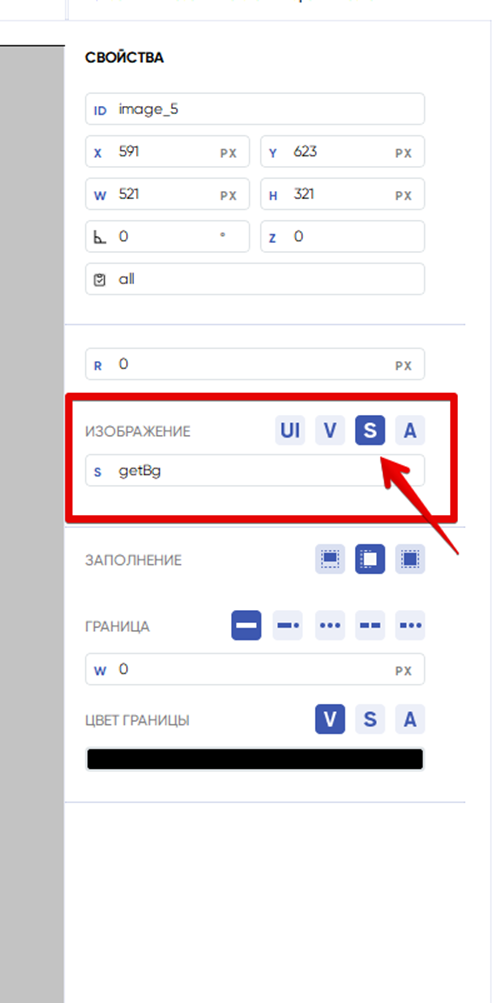
  11. Вставляем название функции в редакторе бейджей в параметрах объекта.
  12. Форма регистрации устройства
- Генератор цвета

Генератор цвета работает по такому же принципу, как и генератор фона. но вместо названия файлов нужно подставлять значения цветов в шестнадцетиричном значении(hex)

- Генератор условия

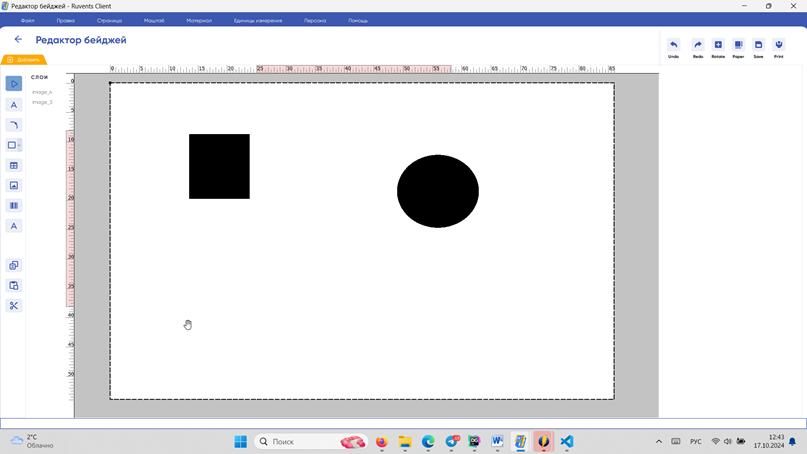
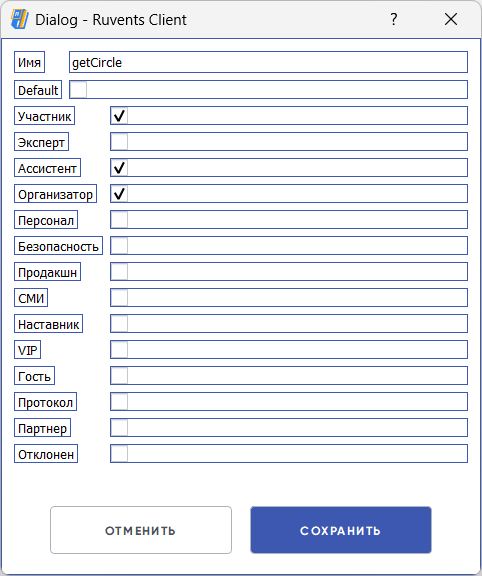
Предположим, что у нас на бейдже есть две фигуры. Квадрат нужно отобразить только «участникам», а круг «организаторам».

Форма регистрации устройства

Открываем генератор условия и отмечаем галочками нужные статусы

Форма регистрации устройства

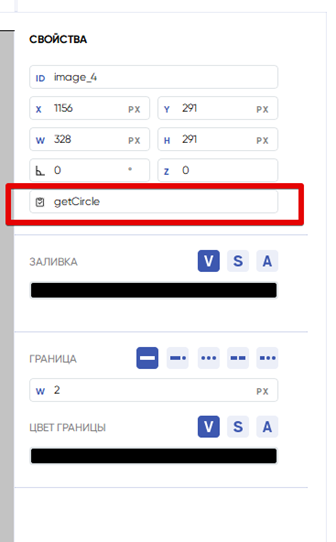
Также сохраняем, вставляем с новой строки в файле script.mjs, сохраняем файл, возвращаемся в редактор. Выбираем объект круг и вставляем название функции в поле общих параметров. Для квадрата делаем тоже самое, но выбираем другие статусы.

Форма регистрации устройства
- Настройка печати бейджей для разных статусов

Допустим, у нас есть два бейджа – один наклейка, второй пластиковая карта. Наклейку нужно печатать статусу «Персонал», а пластиковые карты всем остальным.
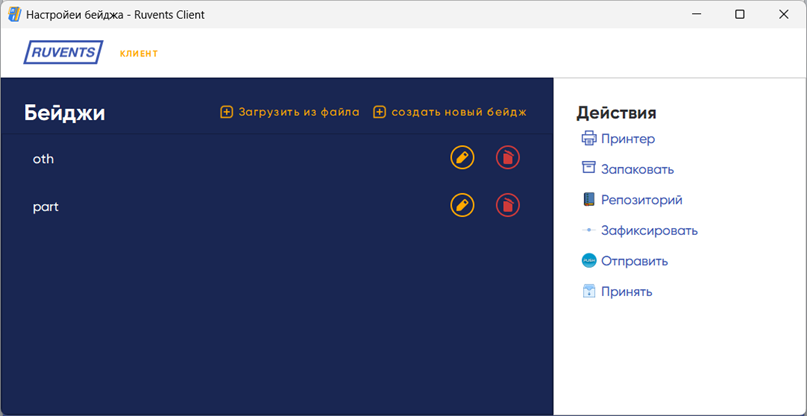
Форма регистрации устройства

В папке бейджа есть файл print.mjs. Заходим в этот файл у первого бейджа, который для «Персонал». Видим вот такой код
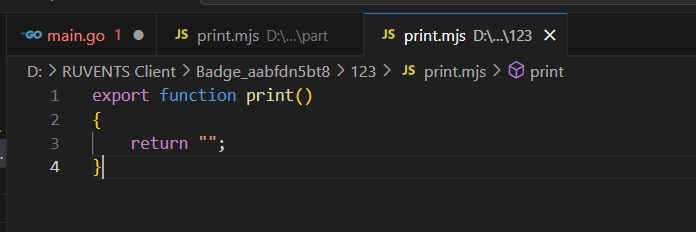
Форма регистрации устройства

Переводим курсор во вторую строчку после фигурной скобки и с новой строки вставляем такой код

					if (user.Status.ID == "4f099560-274d-4f33-8a5d-a4d28b001adf") {
					return "";
					}
					

"4f099560-274d-4f33-8a5d-a4d28b001adf" – это UUID статуса, его можно взять в партнерке мероприятия в разделе статусы. UUID одного и того же статуса в разных мероприятиях может отличаться, перед написанием кода обязательно проверьте UUID в партнерке. Полный код будет выглядеть так

Форма регистрации устройства

Обратите внимание, что на 6 строке в кавычки мы прописали дефис. Прописывать в последний return дефис ОБЯЗАТЕЛЬНО. Если нам нужно настроить печать наклейки нескольким статусам, то пишем такой код

export function print()
						{
							if(user.Status.ID == "4f099560-274d-4f33-8a5d-a4d28b001adf" ||
								user.Status.ID == "908c23ef-348a-4e5f-b387-5293ed165805" ||
								user.Status.ID == "e3c1445e-df71-400c-9164-7d1dde9ba713") {
								return "";
							}
							
							return "-";
						} 
						

Здесь мы перечисляем статусы логическим оператором ИЛИ. И опять в последний return пишем дефис. Обязательно сохраняем файл. Во втором бейдже так же заходим в print.mjs, копируем код из первого, вставляем, меняем дефис местами и сохраняем

export function print()
					{
						if(user.Status.ID == "4f099560-274d-4f33-8a5d-a4d28b001adf" ||
							user.Status.ID == "908c23ef-348a-4e5f-b387-5293ed165805" ||
							user.Status.ID == "e3c1445e-df71-400c-9164-7d1dde9ba713") {
							return "-";
						}
						
						return "";
					} 
					

По сути получается, что в первый бейдж мы прописали условие:

Если статус персонал или организатор или вип – печатаем, все остальное НЕ печатаем

А во второй бейдж мы написали:

Если статус персонал или организатор или вип – НЕ печатаем, все остальное печатаем
- Настройки запуска web клиента
Форма регистрации устройства

Перед запуском веб клиента рекомендуется настроить параметры его запуска. URL Сервера менять не рекомендуется. В случае, когда сервер запущен на одном компьютере, и вам как клиенту нужно подключиться к серверу с другого компьютера, вместо localhost нужно вписать IP-адрес сервера компьютера, на котором запущен сервер. При этом нужно отключить настройку «Запускать сервер».

ВАЖНО! Устройства должны находиться в одной сети.

  • «Печать при сканировании QR» — в выключенном состоянии при сканировании билета и успешном нахождении посетителя в БД отметку о посещении или печать наклейки на бейдж нужно будет выполнить вручную.
  • «Повторная печать» — разрешает оператору повторно отметить или распечатать наклейку посетителю.
  • «Загружать фото только при необходимости» — включает или отключает экономию интернет-трафика. В выключенном состоянии клиент при запуске загрузит с сервера все имеющиеся фотографии посетителей и сохранит их локально. Во включенном состоянии фото посетителя будет загружено только при выборе его оператором.
  • «Считывать QR камерой» — настройка для считывания QR-кодов с кириллицей с помощью веб-камеры вместо сканера.
  • «Фотографирование посетителей» — разблокирует оператору доступ к фотографированию посетителей.
  • «Редактирование посетителей» — разблокирует оператору доступ к данным посетителей с возможностью их редактирования.
  • «Создавать посетителей» — разблокирует оператору возможность создавать новых посетителей.
  • «Удалять посетителей» — разблокирует оператору возможность удалять посетителей из БД.
  • «Записывать Qcontact» — включает запись на карточку NFC тега с ссылкой на Qcontact посетителя.